
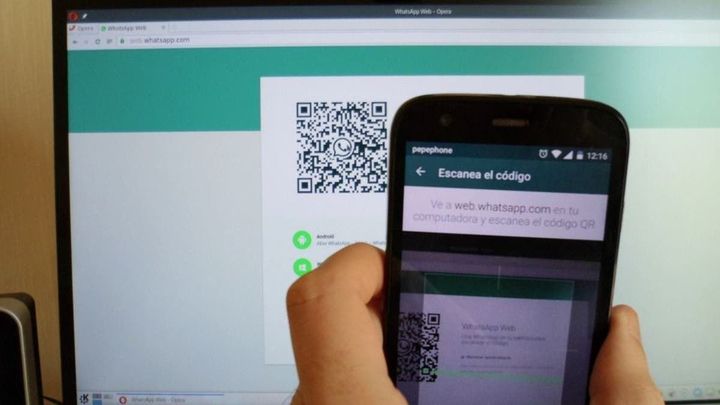

Para conservar un chat grupal o individual de Whatsapp en una sola captura de pantalla, existe un truco bastante sencillo para que no pierdas tiempo tomando varios screenshots y llenando tu galería de imágenes. Es importante aclarar que este truco solo podés realizarlo desde WhatsApp Web, desde una computadora o notebook.
Primero, vas a tener que instalar una extensión en Google Chrome denominada ‘GoFullPage – Full Page Screen Capture’, ¿Qué es una extensión? son funciones extras o programas que añadís de manera muy fácil en el navegador para mejorar su rendimiento.
LOS PASOS PARA INSTALAR LA EXTENSIÓN EN CHROME
Desde una PC ingresá a este enlace para descargar la extensión.
Ahora, presioná en ‘Agregar a Chrome’ y luego se abrirá una mini ventana en donde tendrás que pulsar sobre ‘Agregar extensión’.
Listo, en esta parte hacé clic sobre el ícono del rompecabezas (Extensiones) que se ubica en el extremo superior derecho de Chrome, al costado de la foto de perfil de Gmail.
Se abrirán todas tus extensiones de Chrome, pero, buscá la que dice ‘GoFullPage – Full Page Screen Capture’ y apretá el ícono de la tachuela (Fijar).
Si te das cuenta en el extremo superior derecho saldrá el ícono de la extensión que acabas de instalar.
Ahora, presioná extensiones, pulsá los tres puntos verticales a la derecha de ‘GoFullPage’ e ingresá a opciones.
Se abrirá una nueva ventana para que puedas configurar la extensión. Aquí, en ‘Formato de imagen’ se recomienda colocar ‘JPG’ y en ‘Tamaño de papel’ ‘Retrato A4′, luego cerrá la ventana.
CÓMO TOMAR CAPTURA DE PANTALLA A TODA UNA CONVERSACIÓN
Abrí WhatsApp Web desde tu computadora.
Ahora, en la lupa que se ubica en la parte superior escribí el nombre del contacto o chat grupal que querés tomar captura de pantalla. (paso muy importante)
Después, hacé clic en el chat y en la parte derecha se abrirá la conversación.
Tenés que desplazarte hasta el inicio del chat o desde la parte que querés capturar.
Finalmente, pulsá el ícono de ‘GoFullPage – Full Page Screen Capture’ y esperá a que termine de cargar.
Listo, cuando la extensión termine de cargar, se abrirá toda la conversación (captura de pantalla) en una pestaña de Google Chrome, podés descargarlo como PDF o como imagen JPG, es cuestión de gustos. Además, cuando lo acerques todo se verá absolutamente nítido, quiere decir que no estará pixelado.
 PUM! Noticias con impacto