


Puede que te parezca extraño, pero si, existe una forma de poner dos cuentas en WhatsApp. Hasta donde todo el mundo sabe, la aplicación te pide siempre un número de teléfono para asociarlo a tu cuenta, además de un nombre con el que el resto de usuarios te conozcan. De hecho, las reglas son claras y es que aunque tengas un terminal con dos tarjetas SIM tienes que elegir una para asociarla a la aplicación.
Pero existen algunos métodos para conseguir que tu móvil con dos tarjetas funcione con normalidad.
WhatsApp Web en tu celular
Ya hemos comentado en alguna ocasión lo útil que es usar WhatsApp Web. La herramienta te ayuda a ver las conversaciones con tus contactos desde el navegador de Internet que utilices. O lo que es lo mismo: usar WhatsApp en la PC o laptop y poder teclear con el teclado físico de este.
Sin embargo, también es una de las piedras angulares que te ayudará a ver dos cuentas de WhatsApp en tu smarthpone. ¿Cómo? Así:
Paso 1
Debes tener instalado uno de los siguientes navegadores: Chrome, Firefox, Edge, Opera o Safari. WhatsApp Web requiere que tengamos uno de esos sistemas operativos en el teléfono:
- Android
- iPhone 8.1 o superior
- Windows Phone 8.0 y 8.1
- Nokia S60
- Nokia S40 Single SIM EVO
- BlackBerry y BlackBerry 10
Paso 2
Abrir WhatsApp web requiere de emparejar el smartphone con el ordenador a través del escaneo de un código QR. Lo primero es abrir en el PC que uses la web de WhatsApp Web siguiendo este enlace. Aparecerá un código QR para escanear usando la cámara del móvil.
Paso 3
- Ahora hay que abrir la función WhatsApp Web dentro de los ajustes de la app en el móvil. Según el SO que tengas, se hace de la siguiente manera:
- En Android: andá a la pantalla de Chats > Menú > WhatsApp Web.
- En Nokia S60 y Windows Phone: ve a Menú > WhatsApp Web.
- En iPhone: Ajustes > WhatsApp Web.
- En BlackBerry: Chats > Menú > WhatsApp Web.
- En BlackBerry 10: deslizá desde el borde superior de la pantalla > WhatsApp Web.
- En Nokia S40: deslizá desde el borde inferior de la pantalla > WhatsApp Web.
Paso 4
Al acceder a esta función vía el móvil, verás que se abre la cámara del teléfono. Situala delante de la pantalla del PC, escaneá el código QR y enseguida se abrirá una interfaz de WhatsApp en la pantalla de la computadora. Cuando quieras cerrarla, simplemente cerrad la pestaña. Cuando quieras abrirla de nuevo, realizad la operación. La sesión en WhatsApp Web se cierra automáticamente un tiempo después de cerrar la pestaña del navegador, pero podés mantenerla abierta.
Paso 5
- Ahora que ya sabemos abrir WhatsApp Web y loguearnos, el truco para usar dos cuentas de WhatsApp en el móvil es que abramos WhatsApp Web no en un navegador de un PC, sino en un navegador web en el mismo celular:
- Abre este enlace a la web de WhatsApp Web desde el móvil en el que querés usar las dos cuentas de WhatsApp
- Cuando te salga el código QR para escanear, escaneálo con el segundo móvil cuya cuenta querés usar en el primero.
- Con ello iniciarás en el primer móvil sesión en WhatsApp Web usando la cuenta del segundo móvil. Y al mismo tiempo tendrás tu cuenta de WhatsApp en la app que tienes instalada en ese primer móvil.
Clona la app de WhatsApp
En los últimos años hemos visto que algunos smartphones que tienen la posibilidad de clonar aplicaciones para facilitar al usuario el poder usar dos cuentas en un mismo terminal. El nombre con el que vendrá en tu móvil puede ser distinto. Según ADSLZone se encuentran dentro de Ajustes del móvil > Apps o Ajustes > Funciones Avanzadas, y pueden llamarse:
- Aplicaciones duales
- Mensajería dual
- App gemela
- Aplicaciones paralelas
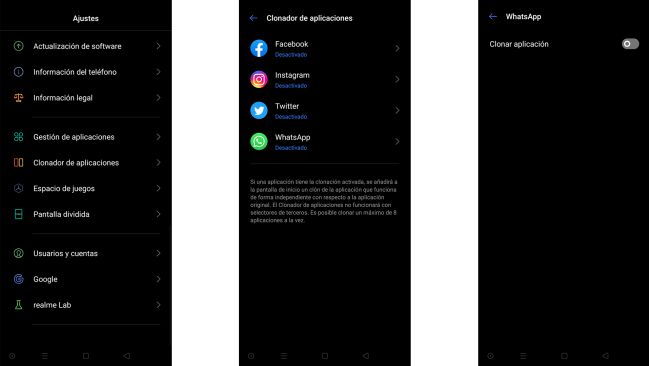
En el caso del móvil usado para la prueba, un Samsung Galaxy Note 10+, venían como aplicaciones duales, y nos ofrecen clonar apps de mensajería como la misma WhatsApp, Skype o Telegram.
Lo único que tenés que hacer es darle a clonar WhatsApp, y te aparecerá un icono nuevo de la app en el desktop. Al darle podrás registrar una nueva cuenta de WhatsApp dentro de ese mismo móvil. Por tanto, tendrás 2 iconos de WhatsApp, cada uno de una cuenta diferente.
 PUM! Noticias con impacto